


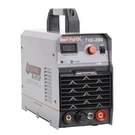


Jako dostawca maszyn wielofunkcyjnych często otrzymuję od klientów zapytania dotyczące połączenia tych maszyn z ich komputerami. W tym poście na blogu poprowadzę Cię krok po kroku proces, obejmując różne typy maszyn wielofunkcyjnych i wspólne metody połączenia.
Zrozumienie swojej wielofunkcyjnej maszyny
Przed próbą podłączenia komputera wielofunkcyjnego do komputera kluczowe jest zrozumienie możliwości i wymagań konkretnego urządzenia. Istnieją różne rodzaje maszyn wielofunkcyjnych na rynku, takie jakMaszyna do cięcia z podnośnikiemWInteligentna maszyna spawalnicza Multi -funkcyjna, IMaszyna do cięcia MMA Tig. Każda z tych maszyn może mieć różne interfejsy połączeń i wymagania oprogramowania.
Sprawdź interfejsy połączenia
Większość nowoczesnych wielofunkcyjnych maszyn ma różne interfejsy połączeń, w tym USB, Ethernet i WI - FI. Oto jak możesz zidentyfikować i używać tych interfejsów:
Połączenie USB
USB jest jednym z najczęstszych i prostych sposobów podłączenia wielofunkcyjnej maszyny do komputera.
- Sprawdź porty USB: Najpierw zlokalizuj porty USB zarówno na komputerze, jak i komputerze. Maszyna ma zwykle dedykowany port USB do przesyłania danych.
- Wybierz odpowiedni kabel: Użyj wysokiej jakości kabla USB, który jest kompatybilny zarówno z maszyną, jak i komputerem. Upewnij się, że kabel jest wystarczająco długi, aby wygodnie dotrzeć do dwóch urządzeń.
- Podłącz kabel: Podłącz jeden koniec kabla USB do portu USB urządzenia, a drugi koniec do dostępnego portu USB na komputerze.
- Zainstaluj sterowniki: Po wykonaniu fizycznego połączenia komputer może monitorować Cię do zainstalowania niezbędnych sterowników dla komputera wielofunkcyjnego. Postępuj zgodnie z instrukcjami ON - ekran, aby zakończyć proces instalacji sterownika. Jeśli sterowniki nie zostaną automatycznie wykryte, zwykle można je znaleźć na stronie internetowej producenta. Pobierz i zainstaluj odpowiednie sterowniki dla swojego systemu operacyjnego.
Połączenie Ethernet
Połączenia Ethernet są odpowiednie dla maszyn, które muszą być podłączone do sieci lokalnej lub do udostępniania maszyny między wieloma komputerami.
- Znajdź port Ethernet: Znajdź port Ethernet na swoim komputerze wielofunkcyjnym. Zazwyczaj jest to prostokątny port podobny do tych na komputerze lub routerze.
- Podłącz kabel Ethernet: Użyj kabla Ethernet, aby podłączyć maszynę do lokalnego routera sieci lub przełącznika. Następnie podłącz komputer do tej samej sieci.
- Skonfiguruj ustawienia sieciowe: Na komputerze otwórz ustawienia sieciowe i upewnij się, że jest on podłączony do tej samej sieci lokalnej, co komputer wielofunkcyjny. Może być konieczne uzyskanie adresu IP maszyny z jego panelu sterowania lub menu konfiguracji.
- Uzyskaj dostęp do maszyny: Po ustaleniu połączenia sieciowego możesz uzyskać dostęp do funkcji komputera za pośrednictwem przeglądarki komputera. Wprowadź adres IP komputera na pasku adresu przeglądarki i powinieneś mieć dostęp do interfejsu sterowania maszyny.
WI - Fi Connection
Połączenia WI - FI oferują elastyczność łączności bezprzewodowej, co pozwala umieścić maszynę w dowolnym miejscu w zakresie sieci WI - FI.
- Włącz wi - fi na maszynie: Uzyskaj dostęp do menu Ustawienia maszyny i włącz funkcję WI - Fi. Dokładne kroki mogą się różnić w zależności od modelu maszyny.
- Połącz się z siecią WI - FI: Wyszukaj dostępne sieci WI - FI na wyświetlaczu komputera. W razie potrzeby wybierz sieć domową lub biurową WI - FI i wprowadź hasło sieciowe.
- Podłącz komputer do tej samej sieci: Upewnij się, że komputer jest również podłączony do tej samej sieci WI - FI.
- Znajdź maszynę w sieci: Użyj oprogramowania komputera lub funkcji odkrywania sieci na komputerze, aby zlokalizować komputer wielofunkcyjny w sieci. Po znalezieniu możesz nawiązać połączenie i zacząć korzystać z funkcji maszyny.
Instalowanie niezbędnego oprogramowania
Oprócz sterowników może być również konieczne zainstalowanie określonego oprogramowania, aby w pełni wykorzystać funkcje komputera wielofunkcyjnego.
- Pobierz oprogramowanie: Odwiedź stronę producenta i pobierz najnowszą wersję oprogramowania swojego komputera. Pamiętaj, aby wybrać wersję kompatybilną z systemem operacyjnym.
- Zainstaluj oprogramowanie: Uruchom pobrany plik instalacyjny i postępuj zgodnie z instrukcjami ekranu, aby zainstalować oprogramowanie na komputerze.
- Skonfiguruj oprogramowanie: Po zakończeniu instalacji otwórz oprogramowanie i skonfiguruj je zgodnie z preferencjami. Może być konieczne wprowadzenie numeru seryjnego maszyny lub innych informacji identyfikacyjnych podczas procesu konfiguracji.
Rozwiązywanie problemów z połączeniem
Czasami możesz napotkać problemy z połączeniem podczas próby podłączenia komputera wielofunkcyjnego do komputera. Oto kilka typowych problemów i ich rozwiązania:


- Problemy z instalacją sterownika: Jeśli sterowniki nie zainstalują poprawnie, spróbuj pobrać najnowsze sterowniki ze strony internetowej producenta. Upewnij się, że system operacyjny jest w górę - do - daty, ponieważ przestarzałe systemy operacyjne mogą powodować problemy z kompatybilnością.
- Problemy z łącznością sieciową: Jeśli używasz połączenia Ethernet lub WI - Fi, a urządzenia nie można wykryć w sieci, sprawdź ustawienia sieci zarówno na komputerze, jak i komputerze. Upewnij się, że kable sieciowe są odpowiednio podłączone i że sygnał Wi - Fi jest silny. Możesz także spróbować ponownie uruchomić router i maszynę.
- Problemy z połączeniem USB: Jeśli połączenie USB nie działa, spróbuj użyć innego kabla USB lub innego portu USB na komputerze. Czasami wadliwy kabel lub uszkodzony port może powodować problemy z połączeniem.
Wniosek
Podłączenie wielofunkcyjnej maszyny z komputerem może początkowo wydawać się zniechęcające, ale wykonując wyżej przedstawione kroki, możesz nawiązać udane połączenie i zacząć cieszyć się pełnym zakresem funkcji oferowanych przez Twój komputer. Niezależnie od tego, czy wybierzesz połączenie USB, Ethernet czy WI - Fi, należy postępować zgodnie z instrukcjami producenta i utrzymywać oprogramowanie i sterowniki - do - datę.
Jeśli jesteś zainteresowany zakupem wysokiej jakości wielofunkcyjnej maszyny lub masz dalsze pytania dotyczące procesu połączenia, zachęcamy do skontaktowania się z nami w celu szczegółowej dyskusji. Nasz zespół ekspertów jest zawsze gotowy pomóc w znalezieniu najlepszego rozwiązania dla Twoich potrzeb.
Odniesienia
- Podręczniki użytkownika producenta dla maszyny do krojenia z Lift Tig, Smart Multi -Funkcjonowanie maszyny spawalniczej i maszyną do cięcia MMA TIG.
- Zasoby online z branży sprzętu komputerowego i oprogramowania w celu ogólnego połączenia i rozwiązywania problemów.